
Wer auf dem Mac regelmäßig Bildschirmfotos erstellt, kennt das Problem: Die Bordmittel von macOS nehmen zwar zuverlässig auf, beim Beschriften, Schwärzen und Aufbereiten ist dann aber schnell Schluss. Für Anleitungen, Support-Anfragen, Dokumentationen oder Social-Media-Beiträge braucht es mehr. Genau hier setzt DisplayShot an – ein schlankes Screenshot-Tool für den Mac, das Aufnahme, Editor und Datenschutz in einer App vereint und im Mac App Store für einmalig 5,99 € erhältlich ist.
Was ist DisplayShot?
DisplayShot ist eine Screenshot-App für macOS, die unauffällig in der Menüleiste sitzt. Ein Tastendruck genügt, und der gewünschte Ausschnitt landet im integrierten Editor. Dort lässt sich das Bild beschriften, zuschneiden, verschönern und von sensiblen Informationen befreien, bevor es per Zwischenablage, Datei, E-Mail oder Teilen-Menü weitergeht.
Das Besondere: DisplayShot arbeitet vollständig lokal. Es gibt kein Benutzerkonto, keine Cloud und keine Datenerfassung – die App greift nicht einmal auf das Internet zu. Texterkennung und automatisches Schwärzen laufen mit den Technologien von macOS direkt auf dem eigenen Rechner.
- 7 Aufnahmearten, jede mit eigenem Tastenkürzel
- 16 Editor-Werkzeuge, alle per Taste erreichbar
- Automatisches Schwärzen sensibler Daten per Texterkennung
- Kein Internetzugriff – die Bilder bleiben auf dem Mac
- Für macOS 14 oder neuer, Apple Silicon und Intel
- Auf Deutsch und Englisch verfügbar
Screenshots aufnehmen: genau der Ausschnitt, den man braucht
Bei der Bereichsauswahl friert DisplayShot das Bild ein. Fadenkreuz, Lupe und Pixelkoordinaten helfen dabei, den Ausschnitt exakt zu treffen. Mit den Pfeiltasten lässt sich der Mauszeiger pixelgenau verschieben (mit gedrückter Umschalttaste in 10er-Schritten), die Leertaste wechselt in den Fenstermodus, und ein einfacher Klick ohne Ziehen nimmt das Fenster unter der Maus auf.
Neben Bereich, Fenster und Vollbild bietet DisplayShot einige Aufnahmearten, die man bei den Bordmitteln vermisst:
- Scroll-Aufnahme für lange Webseiten und Listen
- Selbstauslöser mit Countdown, etwa um geöffnete Menüs festzuhalten
- Letzten Bereich erneut aufnehmen – ideal für Vorher-nachher-Vergleiche
- Bereich mit Texterkennung, um Text aus einem Bild direkt zu kopieren
- Schreibtisch-Symbole auf Wunsch ausblenden
Die Standard-Tastenkürzel
| Aktion | Tastenkürzel |
|---|---|
| Bereich aufnehmen | ⌃⇧1 |
| Fenster aufnehmen | ⌃⇧2 |
| Vollbild aufnehmen | ⌃⇧3 |
| Letzten Bereich aufnehmen | ⌃⇧4 |
| Bereich + Texterkennung | ⌃⇧5 |
| Scroll-Aufnahme | ⌃⇧6 |
| Bereich mit Selbstauslöser | ⌃⇧7 |
Alle Kürzel lassen sich in den Einstellungen frei belegen. Wer lieber die gewohnten Kombinationen ⇧⌘3 und ⇧⌘4 verwenden möchte, deaktiviert die entsprechenden macOS-Kurzbefehle unter Systemeinstellungen > Tastatur > Tastaturkurzbefehle > Bildschirmfotos und weist sie anschließend DisplayShot zu.
Der Editor: beschriften wie ein Profi
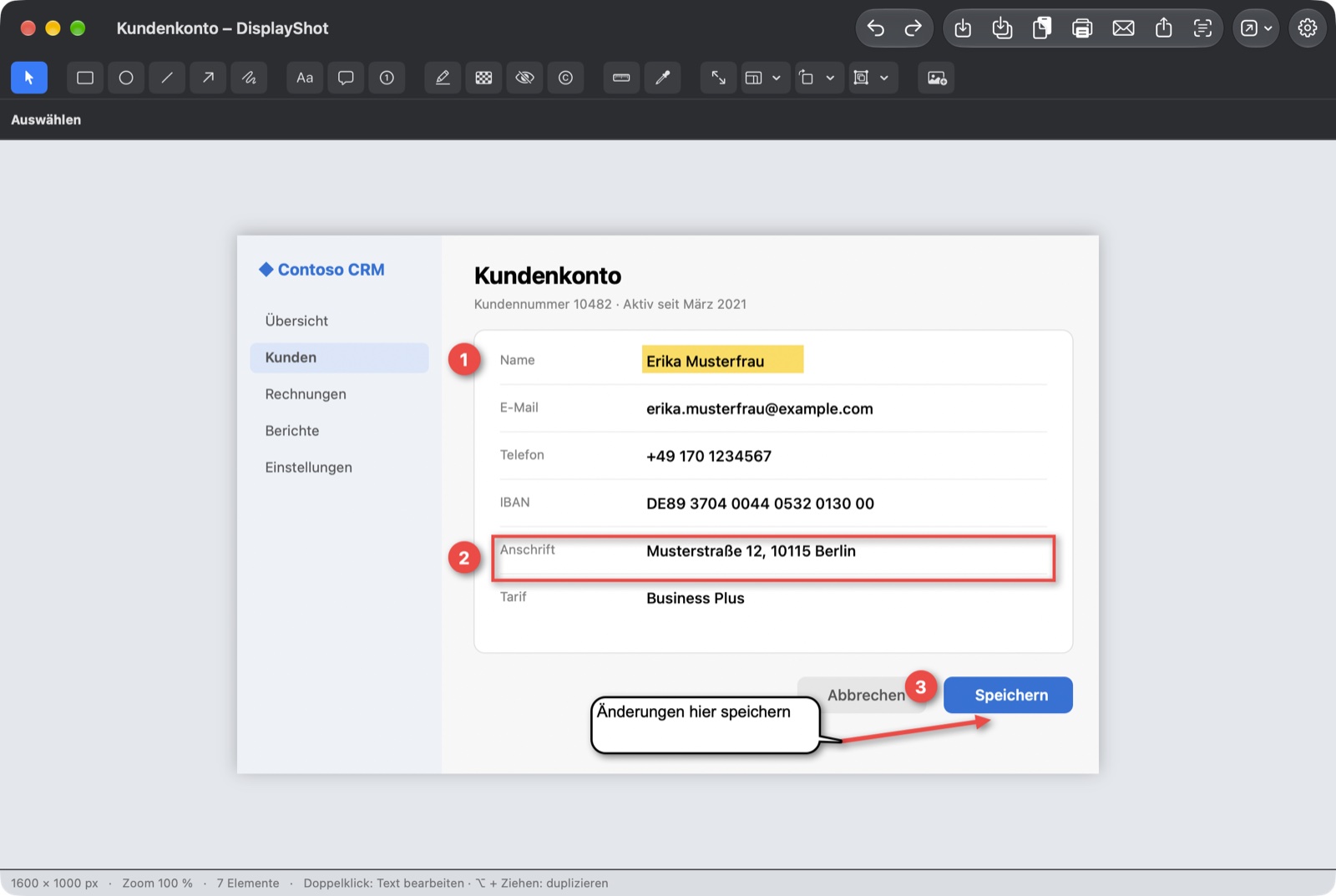
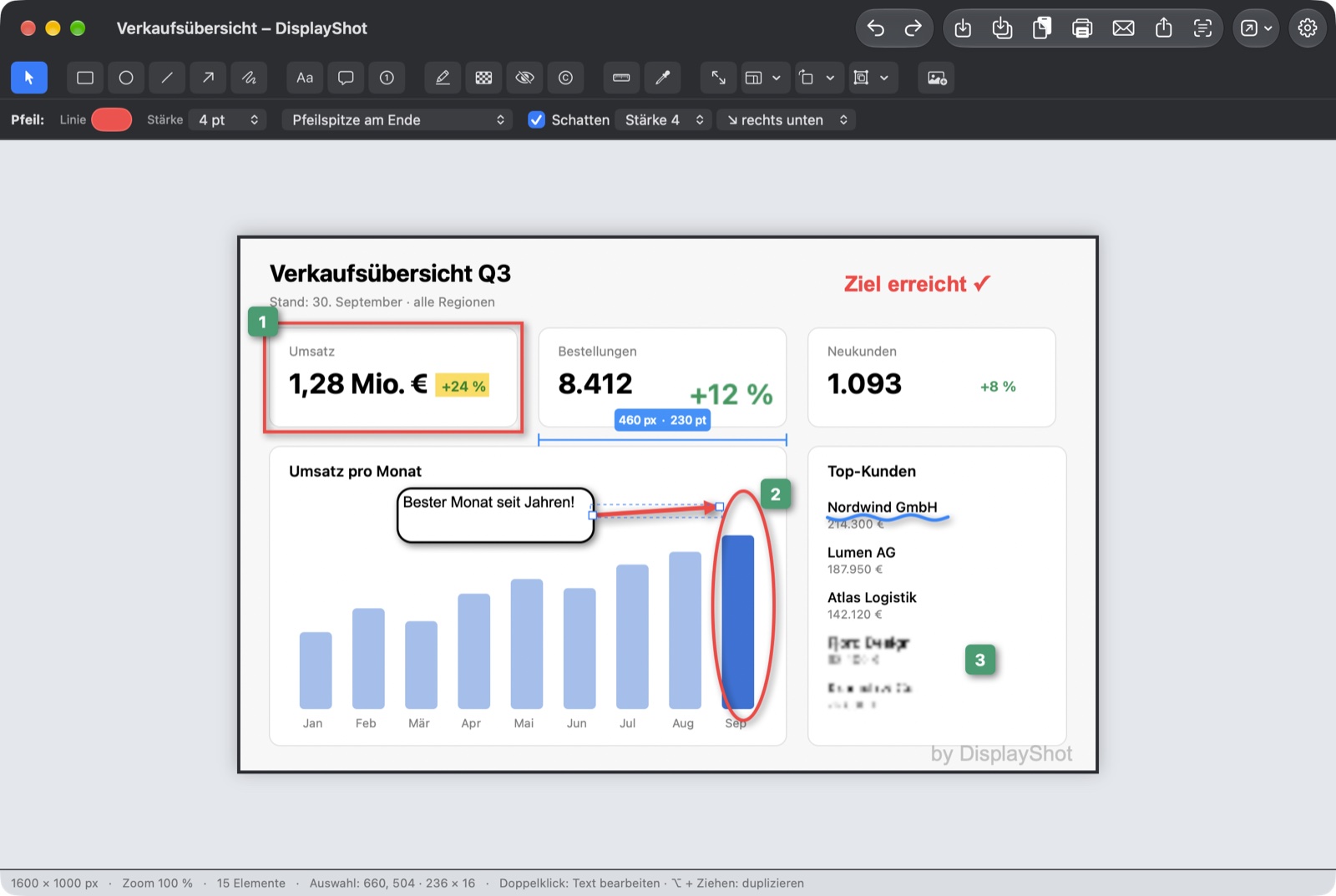
Nach der Aufnahme öffnet sich auf Wunsch der Editor. Er ist aufgeräumt und trotzdem umfangreich ausgestattet. Jedes Werkzeug hat eine eigene Taste, sodass man nach kurzer Eingewöhnung kaum noch zur Maus greifen muss:
- Formen und Linien: Rechteck (R), Ellipse (E), Linie (L), Pfeil (A) und Freihand (F)
- Text und Sprechblasen: Text (T) und Sprechblase (B)
- Zähler (I): nummerierte Markierungen als Kreis oder Quadrat – perfekt für Schritt-für-Schritt-Anleitungen
- Hervorheben: Textmarker (H), Bereich hervorheben und Lupe
- Präzision: Pixel-Lineal (M) und Farbpipette (P)
- Rahmen (G), Wasserzeichen (W) und Zuschneiden (C)
Schatten gibt es in fünf Stärken und acht Richtungen. Mit gedrückter Umschalttaste entstehen beim Zeichnen exakte Quadrate, Kreise oder 45°-Linien. Praktisch im Alltag: Alle Einstellungen bleiben für das nächste Mal erhalten – Farbe, Strichstärke und Schriftgröße muss man also nicht jedes Mal neu wählen.
Sensible Daten automatisch schwärzen
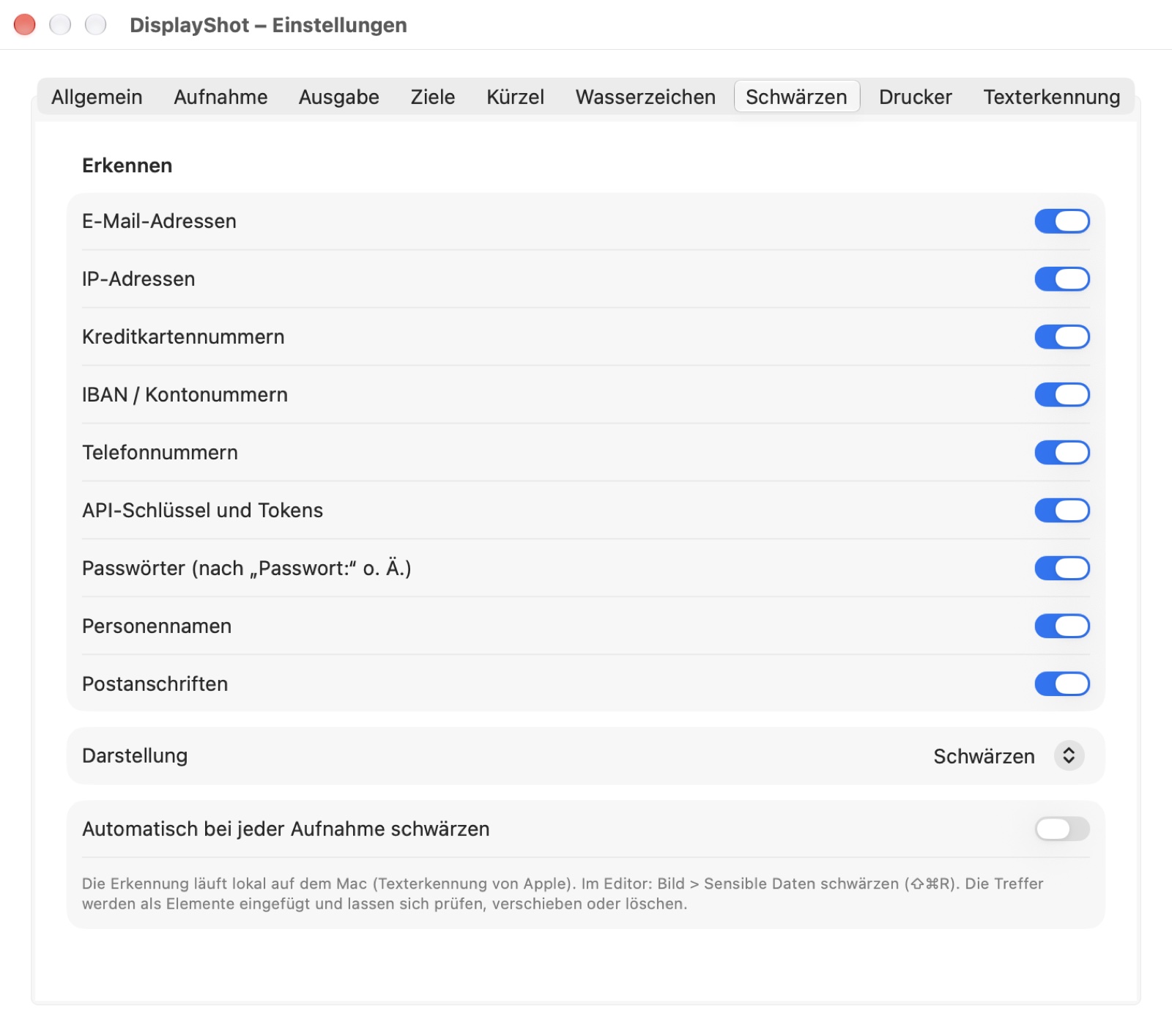
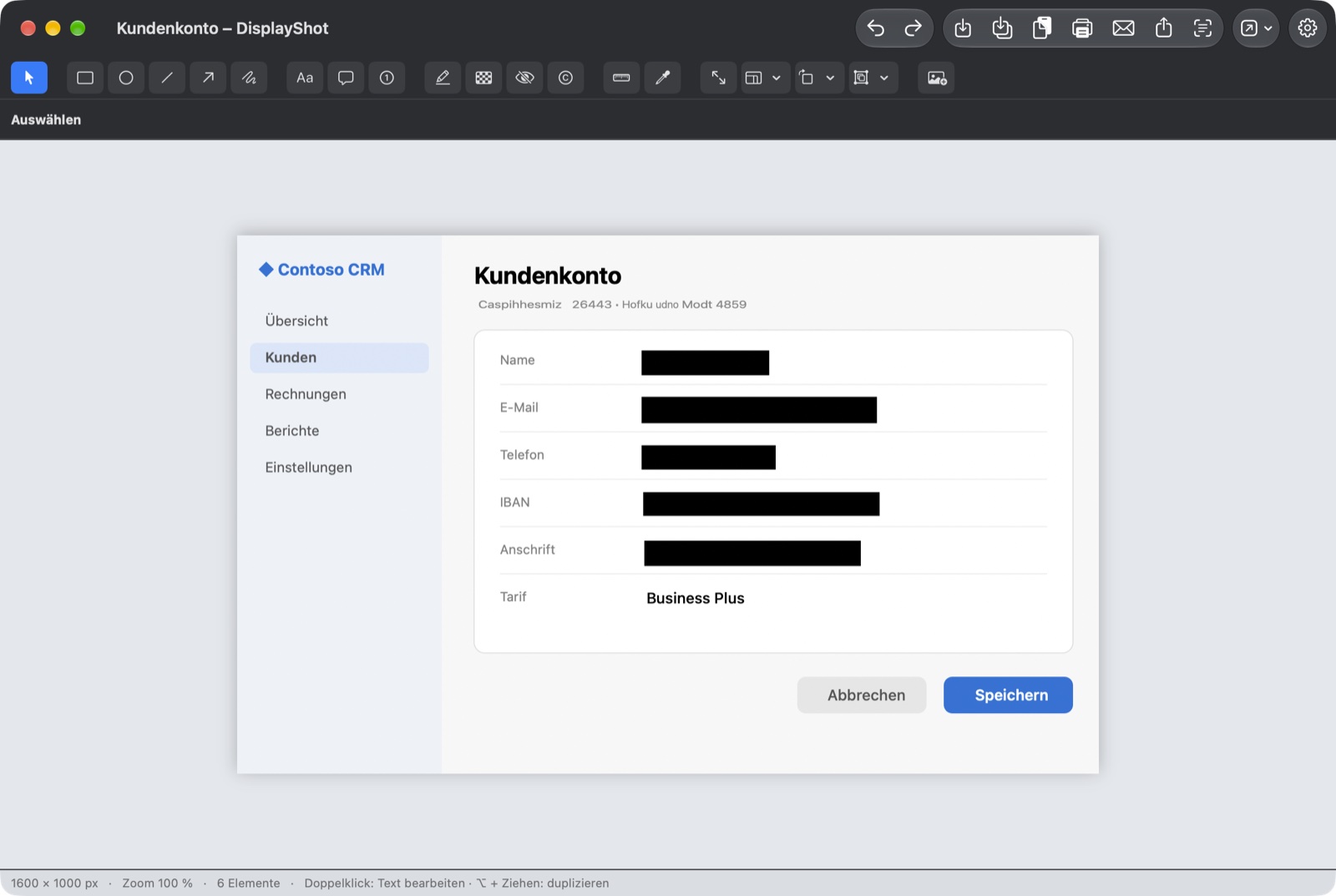
Eine der stärksten Funktionen von DisplayShot ist der Schutz persönlicher Informationen. Über Bild > Sensible Daten schwärzen (⇧⌘R) erkennt die App per Texterkennung automatisch:
- E-Mail-Adressen und Telefonnummern
- IBAN und Kreditkartennummern
- IP-Adressen, API-Schlüssel und Passwörter
- Namen und Anschriften
Wer Screenshots für Support-Tickets, Foren oder Kundendokumentationen erstellt, spart sich damit das mühsame manuelle Abdecken – und übersieht seltener etwas. Zum Unkenntlichmachen stehen Verpixeln, Weichzeichnen, Schwärzen und die Option „Text ersetzen“ zur Verfügung. Letztere tauscht den Originaltext gegen unleserlichen Ersatztext in gleicher Form aus, sodass der Screenshot weiterhin natürlich aussieht. Da die Erkennung lokal auf dem Mac läuft, verlassen die Daten dabei nie den Rechner.
Screenshots verschönern für Präsentation und Social Media
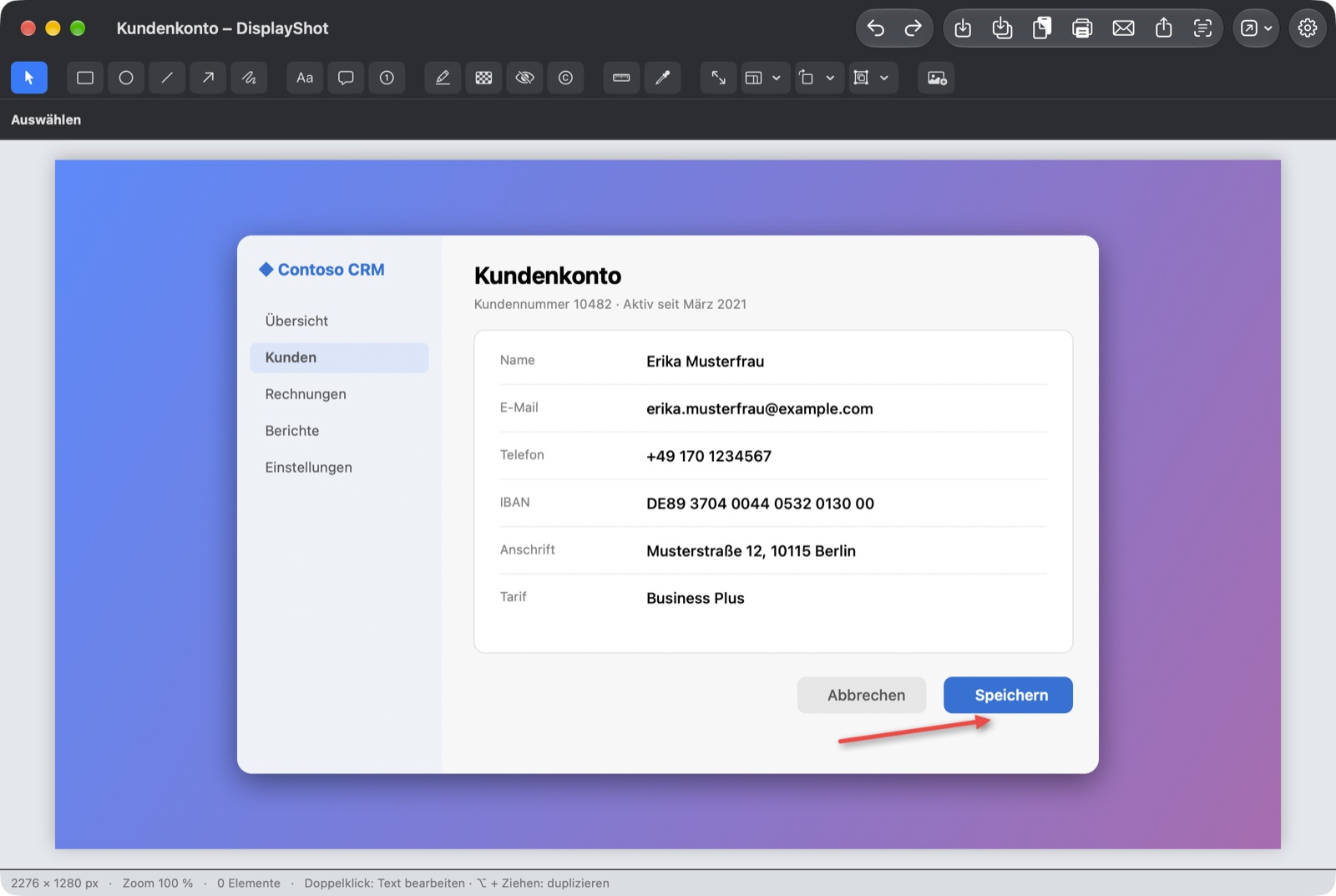
Für Blogbeiträge, Präsentationen oder Social-Media-Posts bietet DisplayShot die Funktion Verschönern (⇧⌘B). Der Screenshot wird dabei auf einen Farbverlauf gesetzt und erhält Abstand, abgerundete Ecken und einen Schatten – in gängigen Seitenformaten. Dazu kommen Zuschnitt-Vorgaben für 1:1, 3:4, 4:5 und 16:9 sowie Funktionen zum Skalieren, Drehen, Spiegeln, Erweitern der Leinwand, Rahmen, Schlagschatten und gezackte Kanten.
Weitergeben und speichern
Ist der Screenshot fertig, geht es schnell weiter: in die Zwischenablage kopieren, speichern, drucken, per E-Mail versenden oder über das Teilen-Menü von macOS weitergeben. Gespeichert wird wahlweise als PNG, JPG, HEIC, TIFF, GIF oder BMP. Dateinamen lassen sich mit Platzhaltern wie Datum, Uhrzeit oder Fenstertitel automatisch erzeugen – das sorgt für Ordnung im Screenshot-Ordner. Zusätzlich erkennt DisplayShot Text in Bildern (OCR) und kopiert ihn auf Wunsch direkt in die Zwischenablage.
Datenschutz: alles bleibt auf dem Mac
Viele Screenshot-Tools setzen inzwischen auf Cloud-Upload und Benutzerkonten. DisplayShot geht bewusst den anderen Weg: Die App erfasst laut App-Store-Angabe keinerlei Daten und baut keine Internetverbindung auf. Texterkennung (Vision) und Namenserkennung (NaturalLanguage) nutzen die lokal laufenden Frameworks von macOS. Gerade im beruflichen Umfeld, wo Screenshots oft vertrauliche Inhalte zeigen, ist das ein echtes Argument.
Installation und erste Schritte
DisplayShot wird direkt aus dem Mac App Store installiert. Beim ersten Start fragt macOS nach der Berechtigung „Bildschirm- & Systemaudioaufnahme“, die unter Systemeinstellungen > Datenschutz & Sicherheit erteilt wird. Danach erscheint DisplayShot als Kamera-Symbol in der Menüleiste und ist sofort einsatzbereit. Ein Dock-Symbol zeigt die App nur, solange ein Editorfenster geöffnet ist.
Die Sprache richtet sich automatisch nach dem System, lässt sich unter Einstellungen > Allgemein aber auch fest auf Deutsch oder Englisch einstellen.
Fazit: ein durchdachtes Screenshot-Tool für den Mac
DisplayShot ist ein rundes Paket für alle, die auf dem Mac mehr mit ihren Screenshots vorhaben als nur ein schnelles Bildschirmfoto. Aufnahme, Beschriftung, automatisches Schwärzen und Verschönern greifen sauber ineinander, die Bedienung per Tastatur geht schnell in Fleisch und Blut über, und der konsequent lokale Ansatz schont die Privatsphäre. Für einmalig 5,99 € ohne Abo ist DisplayShot eine klare Empfehlung für Mac-Nutzer, die ein zuverlässiges und günstiges Screenshot-Tool suchen.
DisplayShot im Überblick
- Preis: 5,99 € einmalig im Mac App Store
- Systemvoraussetzungen: macOS 14 oder neuer, Apple Silicon und Intel
- Sprachen: Deutsch und Englisch
- Datenschutz: kein Konto, keine Cloud, kein Internetzugriff
- Website: displayshot.albarus.net

Hinterlasse einen Kommentar